News Ticker

Menu

Browsing "Older Posts"

Browsing Category "computer and internet"

Internet Download Manager 6.25 Build 3 Full Version

Wednesday, November 11, 2015 / 1 Comment
Internet Download Manager 6.25 Build 3 Full Version adalah software downloader terbaik dan terpopuler dunia saat ini. Kemampuannya dalam urusan men-download file tidak perlu diragukan lagi. Software buatan Tonec ini mampu meningkatkan kecepatan download hingga 5 kali, serta memiliki fitur-fitur yang sangat penting untuk keperluan download. Pada versi terbarunya ini, Internet Download Manager hadir dengan beberapa perbaikan bugs dan perubahan, seperti sudah support Firefox 43 & SeaMonkey 2.39, dan lain-lain. Screenshot


Download :
Cara Install :
  1. Matikan antivirus kamu karena beberapa antivirus seperti MSE menganggap file Patch sebagai virus, padahal sebenarnya bukan virus, hanya false alarm saja
  2. Download IDM dan Patch-nya melalui link di atas
  3. Ekstrak kedua file yang sudah kamu download tadi dengan WinRAR (WAJIB!)
  4. Jalankan installer IDM, kemudian install seperti biasa
  5. Jika sudah, cek di system tray icon, apabila muncul IDM, klik kanan -> Exit
  6. Buka folder Patch, kemudian klik kanan Patch.exe (32 dan 64 bit sesuai dengan sistem operasi yang kamu gunakan) -> Run as Administrator
  7. Klik PATCH, Next -> OK
  8. Selesai!
What’s new in version 6.25 Build 3 (Released: Nov 09, 2015)
  • Added support for Firefox 43 and SeaMonkey 2.39, 2.40, 2.41
  • Lowered CPU consumption
  • Added support for new types of video streaming sites
  • Fixed bugs

INTRO - Pengenalan Jaringan Komputer

Thursday, August 20, 2009 / No Comments
Jaringan komputer adalah sebuah sistem yang terdiri atas komputer dan perangkat jaringan lainnya yang bekerja bersama-sama untuk mencapai suatu tujuan yang sama. Tujuan dari jaringan komputer adalah:

Membagi sumber daya: contohnya berbagi pemakaian printer, CPU, memori, harddisk
Komunikasi: contohnya surat elektronik, instant messaging, chatting
Akses informasi: contohnya web browsing

computer networking


Agar dapat mencapai tujuan yang sama, setiap bagian dari jaringan komputer meminta dan memberikan layanan (service). Pihak yang meminta layanan disebut klien (client) dan yang memberikan layanan disebut pelayan (server). Arsitektur ini disebut dengan sistem client-server, dan digunakan pada hampir seluruh aplikasi jaringan komputer.

Klasifikasi Berdasarkan skala :
  • Personal Area Network (PAN)
  • Campus Area Network (CAN)
  • Local Area Network (LAN): suatu jaringan komputer yang menghubungkan suatu komputer dengan komputer lain dengan jarak yang terbatas.
  • Metropolitant Area Network (MAN): prinsip sama dengan LAN, hanya saja jaraknya lebih luas, yaitu 10-50 km.
  • Wide Area Network (WAN): jaraknya antar kota, negara, dan benua. ini sama dengan internet.
  • Global Area Network (GAN)
Berdasarkan fungsi : Pada dasarnya setiap jaringan komputer ada yang berfungsi sebagai client dan juga server. Tetapi ada jaringan yang memiliki komputer yang khusus didedikasikan sebagai server sedangkan yang lain sebagai client. Ada juga yang tidak memiliki komputer yang khusus berfungsi sebagai server saja. Karena itu berdasarkan fungsinya maka ada dua jenis jaringan komputer:

Client-server
Yaitu jaringan komputer dengan komputer yang didedikasikan khusus sebagai server. Sebuah service/layanan bisa diberikan oleh sebuah komputer atau lebih. Contohnya adalah sebuah domain seperti www.detik.com yang dilayani oleh banyak komputer web server. Atau bisa juga banyak service/layanan yang diberikan oleh satu komputer. Contohnya adalah server jtk.polban.ac.id yang merupakan satu komputer dengan multi service yaitu mail server, web server, file server, database server dan lainnya.

Peer-to-peer
Yaitu jaringan komputer dimana setiap host dapat menjadi server dan juga menjadi client secara bersamaan. Contohnya dalam file sharing antar komputer di Jaringan Windows Network Neighbourhood ada 5 komputer (kita beri nama A,B,C,D dan E) yang memberi hak akses terhadap file yang dimilikinya. Pada satu saat A mengakses file share dari B bernama data_nilai.xls dan juga memberi akses file soal_uas.doc kepada C. Saat A mengakses file dari B maka A berfungsi sebagai client dan saat A memberi akses file kepada C maka A berfungsi sebagai server. Kedua fungsi itu dilakukan oleh A secara bersamaan maka jaringan seperti ini dinamakan peer to peer.

Berdasarkan topologi jaringan, jaringan komputer dapat dibedakan atas:
Berdasarkan kriterianya, jaringan komputer dibedakan menjadi 4 yaitu:

1. Berdasarkan distribusi sumber informasi/data

- Jaringan terpusat Jaringan ini terdiri dari komputer klient dan server yang mana komputer klient yang berfungsi sebagai perantara untuk mengakses sumber informasi/data yang berasal dari satu komputer server

- Jaringan terdistribusi Merupakan perpaduan beberapa jaringan terpusat sehingga terdapat beberapa komputer server yang saling berhubungan dengan klient membentuk sistem jaringan tertentu.

2. Berdasarkan jangkauan geografis dibedakan menjadi:

- Jaringan LAN merupakan jaringan yang menghubungkan 2 komputer atau lebih dalam cakupan seperti laboratorium, kantor, serta dalam 1 warnet.

- Jaringan MAN Merupakan jaringan yang mencakup satu kota besar beserta daerah setempat. Contohnya jaringan telepon lokal, sistem telepon seluler, serta jaringan relay beberapa ISP internet.

- Jaringan WAN Merupakan jaringan dengan cakupan seluruh dunia. Contohnya jaringan PT. Telkom, PT. Indosat, serta jaringan GSM Seluler seperti Satelindo, Telkomsel, dan masih banyak lagi.

3. Berdasarkan peranan dan hubungan tiap komputer dalam memproses data.

- Jaringan Client-Server Pada jaringan ini terdapat 1 atau beberapa komputer server dan komputer client. Komputer yang akan menjadi komputer server maupun menjadi komputer client dan diubah-ubah melalui software jaringan pada protokolnya. Komputer client sebagai perantara untuk dapat mengakses data pada komputer server sedangkan komputer server menyediakan informasi yang diperlukan oleh komputer client.

-Jaringan Peer-to-peer Pada jaringan ini tidak ada komputer client maupun komputer server karena semua komputer dapat melakukan pengiriman maupun penerimaan informasi sehingga semua komputer berfungsi sebagai client sekaligus sebagai server.

4. Berdasarkan media transmisi data

- Jaringan Berkabel (Wired Network) Pada jaringan ini, untuk menghubungkan satu komputer dengan komputer lain diperlukan penghubung berupa kabel jaringan. Kabel jaringan berfungsi dalam mengirim informasi dalam bentuk sinyal listrik antar komputer jaringan.

- Jaringan Nirkabel (Wireless Network) Merupakan jaringan dengan medium berupa gelombang elektromagnetik. Pada jaringan ini tidak diperlukan kabel untuk menghubungkan antar komputer karena menggunakan gelombang elektromagnetik yang akan mengirimkan sinyal informasi antar komputer jaringan.

Sumber : http://id.wikipedia.org/wiki/Jaringan_komputer

Kupas Tuntas Mozilla Firefox 3.5

Wednesday, August 19, 2009 / No Comments
Browser MOzilla Firefox memang cukup familiar dengan kita disamping penggunaannya yang cukup mudah, banyak juga kelebihan-kelebihannya,bagi anda yang belum atau ingin menggunakannya serta update versi terbaru dari browser ini bisa langsung download di sini

Mozilla Firefox

Apakah yang baru dari Firefox 3.5:
  • Performance. Firefox 3,5 termasuk TraceMonkey JavaScript engine baru yang powerful, belum pernah terjadi sebelumnya performa yang memberikan kinerja sebaik hari ini dengan aplikasi Web yang rumit. Firefox 3,5 lebih dari dua kali lebih cepat dibandingkan Firefox 3 dan sepuluh kali lebih cepat dibandingkan dengan Firefox 2.
  • Open video dan audio. Menikmati konten video dan audio dari dalam browser Anda, tanpa perlu plugin lagi. Video adalah bagian penting dari Web modern, apakah itu digunakan untuk berkomunikasi, mendidik, atau menghibur. Firefox 3,5 merupakan yang pertama mengintegrasi audio dan video langsung ke browser. Sekarang semua orang dapat dengan mudah menonton dan membuka file dengan format Ogg Theora video.
  • Pengembang web dapat menggunakan teknologi ini untuk merancang halaman yang berinteraksi dengan konten video dalam cara baru dan menarik, menawarkan pengalaman yang interaktif lebih dari sekedar pengendalian playback dan volume.
  • Privacy Controls. Firefox 3,5 meliputi fitur yang dirancang untuk melindungi privasi online dan menyediakan lebih besar kontrol atas data pribadi Anda.
Ada Beberapa fitur penting yang merupakan kelebihan dari browser ini:
  • Proteksi dari Malware
  • Adanya integrasi dengan perangkat lunak antivirus
  • Kontrol orang tua terhadap anaknya saat menggunakan Firefox (parental control)
  • Penanganan yang lebih baik terhadap cookie dan hal-hal yang ketat terhadap keamanan lainnya
Jika Anda menginginkan tingkat keamanan yang lebih dari sebuah web browser maka Mozilla Firefox 3.5 ini merupakan pilihan yang tepat untuk anda gunakan.

Firefox juga menyediakan banyak sekali Add-ons, beberapa diantaranya yang sekiranya penting adalah:
  • FoxyProxy; Merupakan add-ons firefox yang berguna bagi anda yang sering gonta-ganti proxy, fast and secure HTTP proxy servers ,serta di sediakan juga proxy list web site gratis disana.
  • Delicious Bookmark; fitur yang cukup penting dan berguna untuk menambahkan bookmark situs favorit kita ke http://del.icio.us.
  • Download Statusbar; jika anda tidak suka dengan status download standar dari Firefox bisa gunakan add-on yang satu ini.
  • DownloadHelper; sangat berguna bagi anda yang sangat suka dengan download video dan gambar-gambar dari Internet maka add-ons ini akan sangat membantu.
  • DownThemAll; Ini juga add-ons bagus untuk mengatur manajemen download anda menjadi lebih rapi dan terorganisir dengan baik.
  • SearchStatus; sebuah add-on yang bisa menampilkan PageRank (PR) dan Ranking Alexa dari sebuah website/blog
  • Flagfox; untuk menampilkan lokasi hosting situs yang kita kunjungi berada di negara mana
  • StumbleUpon; adalah media sosial terkenal yang bisa di integrasikan dengan Firefox.


Guitar Pro v5.2

Tuesday, August 18, 2009 / No Comments
Guitar Pro adalah sebuah aplikasi editor tablature multitrack untuk gitar, banjo dan bass. Selain menulis score, Guitar Pro berguna bagi guitaris pemula sampai ke tingkat profesional, menggubah, atau sekedar menemani di saat sendiri.

Guitar Pro v5.2
Guitar Pro v5.2 | 11.21MB

Download:
uploading
rapidshare
megaupload


bikin koneksi facebook dengan twitter

Friday, August 14, 2009 / No Comments
hai sobat reader. . . udah lama nih ga ngeblog, heheheheeee
tadi pagi baru saja saya update status di twitter lalu searching-searching lagi di google apa aja yang bisa di perbuat(cieeh "diperbuat" kaya apa ajah....wkwkwk) maksudnya tuh di twitter tuh bisa apa aja, gitu.
terus nyari-nyari aplikasi yang ada di facebook tentang twitter, eh ketemu nih linknya http://apps.facebook.com/twitter/ disana kalian bisa menghubungkan antara twitter dengan facebook, kronologisnya seperti ini.. misalnya kalian update status di twitter terus muncul juga status yang sama di facebook sodara, gituuuu. eiits btw jangan lupa pas masuk ke link diatas isi username and password twitter sodara, terus klik "allow twitter to update your facebook status" kayaknya seperti itu bunyinya,kalo ga salah.hwhahahhaaa...
gambar facebook dan twitter
udah gitu dulu cuy,gw mandi dlu yak..wkwkwkwk


Keyboard shortcut pada photoshop

Thursday, July 9, 2009 / No Comments
Keyboard shortcut adalah keystrokes yang digunakan untuk mempercepat suatu perintah. Juga, Shortcut biasanya (tetapi tidak selalu) melibatkan tombol pengubah seperti Ctrl/cmd, Alt/Opt, atau Shift. Sebagai contoh, untuk memilih Pilih » Menghapus dari menu, Anda cukup tekan Ctrl/cmd + D.

menggunakan Shortcut dapat meningkatkan efisiensi,

Adobe Photoshop CS4

Keyboard Shortcuts Cheat Sheet
Semua Shortcut keyboard yang disusun menjadi empat halaman, dengan menu, serta alfabet oleh tombol.

Download : PDF PC (45 KB ) atau PDF Mac (45 KB )

Keyboard Shortcuts Presets
Ini adalah kumpulan tombol shorcut, termasuk puluhan Shortcut tambahan/ekstra yang umum digunakan dalam perintah (semua didokumentasikan di lembar cheat). Petunjuk instalasi disertakan dalam file ZIP

Download : ZIP PC/Mac (3 KB ) atau MXP PC/Mac (3 KB )

Adobe Photoshop CS3 Adobe Photoshop CS3

Keyboard Shortcuts Cheat Sheet
Semua Shortcut keyboard yang disusun menjadi empat halaman, dengan menu, serta alfabet oleh tombol.

Download : PDF PC (43 KB ) atau PDF Mac (42 KB )

Keyboard Shortcuts Presets
Ini adalah kumpulan tombol shorcut, termasuk puluhan Shortcut tambahan/ekstra yang umum digunakan dalam perintah (semua didokumentasikan di lembar cheat). Petunjuk instalasi disertakan dalam file ZIP

Download : ZIP PC/Mac (3 KB )

Adobe Photoshop CS2 Adobe Photoshop CS2

Keyboard Shortcuts Cheat Sheet
Semua Shortcut keyboard yang disusun menjadi empat halaman, dengan menu, serta alfabet oleh tombol.

Download : PDF PC (51 KB ) atau PDF Mac (50 KB )

Keyboard Shortcut Presets
Ini adalah kumpulan tombol shorcut, termasuk puluhan Shortcut tambahan/ekstra yang umum digunakan dalam perintah (semua didokumentasikan di lembar cheat). Petunjuk instalasi disertakan dalam file ZIP

Download : ZIP PC/Mac (9 KB )

Adobe Photoshop CS Adobe Photoshop CS

Keyboard Shortcuts Cheat Sheet
Semua Shortcut keyboard diatur dalam dua halaman, dengan menu, serta alfabet oleh tombol.

Download : PDF PC (49 KB ) atau PDF Mac (49 KB )

Keyboard Shortcuts Presets
Ini adalah kumpulan tombol shorcut, termasuk puluhan Shortcut tambahan/ekstra yang umum digunakan dalam perintah (semua didokumentasikan di lembar cheat). Petunjuk instalasi disertakan dalam file ZIP

Download : ZIP PC/Mac (2 KB )

Adobe Photoshop 7 Adobe Photoshop 7

Keyboard Shortcuts Cheat Sheet
Semua Shortcut keyboard diatur dalam dua halaman, dengan menu, serta alfabet oleh tombol.

Download : PDF PC (32 KB )

Adobe Photoshop 6 Adobe Photoshop 6

Keyboard Shortcuts Cheat Sheet
Semua Shortcut keyboard diatur dalam dua halaman, dengan menu, serta alfabet oleh tombol.

Download : PDF PC (31 KB )

Adobe Photoshop 5 Adobe Photoshop 5

Keyboard Shortcuts Cheat Sheet
Semua Shortcut keyboard diatur dalam dua halaman, dengan menu, serta alfabet oleh tombol.

Download : PDF PC (74 KB )

artikel ini di adopsi dari http://morris-photographics.com

Rahasia shortcut pada Photoshop

/ 1 Comment
Menggunakan "shortcut" dapat menghemat waktu anda dan meningkatkan produktivitas kerja. Dibawah ini adalah 30 shortcut rahasia Photoshop, mengapa rahasia? Karena shortcut-shortcut ini tidak diberitahu di menu dan tidak banyak orang yang mengetahuinya. Artikel ini ditulis dalam format Mac, maka jika anda menggunakan PC tombol Cmd = Ctrl dan tombol Opt = Alt.

1. Drag selection
Dengan tool Marque lakukan drag untuk menentukan daerah pilihan (jangan lepas tombol mousenya), sekarang tahan Spacebar dan cobalah gerakkan mousenya (dengan tombol mouse masih ditekan).
Drag selection

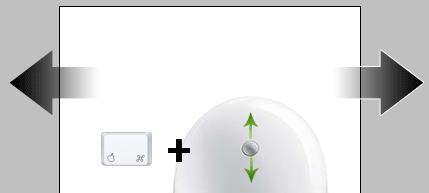
2. Navigasi ke kiri dan ke kanan
Tahan tombol CMD dan scroll keatas untuk ke kanan atau scroll kebawah untuk ke kiri.
Navigasi ke kiri dan ke kanan

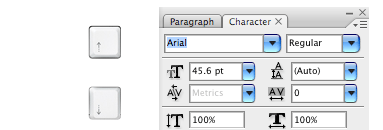
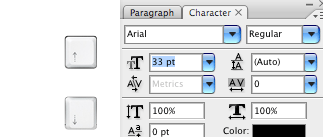
3. Browse daftar font
Klik kotak font dan tekan tombol arah atas atau bawah untuk menggantinya.
Browse daftar font

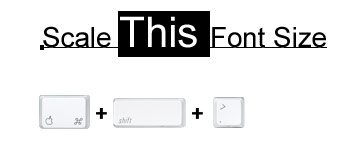
4. Mengubah ukuran font
Blok teks yang ingin anda ubah ukurannya, tekan Cmd + Shift + ">" atau "<" untuk memperbesar atau memperkecil ukurannya.

Mengubah ukuran font

5. Zoom dengan scroll
Anda bisa melakukan zoom in atau zoom out dengan Cmd + Opt + scroll atas atau bawah.
Zoom dengan scroll

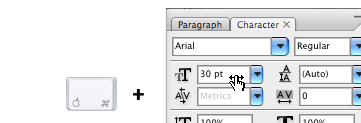
6. Mengatur nilai angka dengan drag
Anda bisa mengatur nilai angka seperti ukuran font, besar brush atau apapun dengan mudah. Caranya: Letakkan kursor mouse diatas kotaknya, lalu tahan Cmd + geser mouse kekiri atau kekanan untuk memperbesar atau memperkecil ukuran. Tahan Cmd + Opt atau Shift dan geser mouse kekiri atau kekanan untuk mengubahnya dalam satuan desimal atau interval sepuluh.
Mengatur nilai angka dengan drag

7. Scroll untuk mengatur nilai angka
Klik kotaknya, lalu scroll keatas atau kebawah untuk memperbesar atau memperkecil nilainya.
Scroll untuk mengatur nilai angka

8. Mengatur nilai angka dengan tombol arah atas atau bawah
Klik kotaknya, lalu tekan tombol arah atas atau bawah. Dengan menahan Shift maka nilainya akan berubah dalam interval sepuluh.
Mengatur nilai angka dengan tombol arah atas atau bawah

9. Zoom ke 100%
Dobel klik tool Zoom akan memperbesar dokumen ke 100%.
Zoom

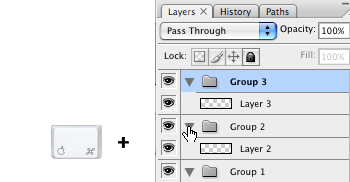
10. Collapse atau expand semua layer group
Dengan menahan Cmd + klik ikon segitiganya untuk semua root-level layer group. Tahan Cmd + Opt + klik ikon segitiga untuk semua level layer group.
Collapse atau expand semua layer group

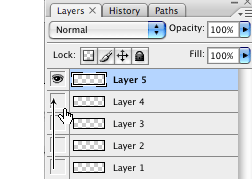
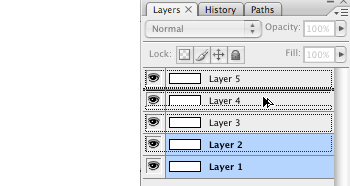
11. Memunculkan menyembunyikan banyak layer
Anda tidak perlu mengklik ikon matanya satu persatu, cukup klik salah satunya dan drag mouse ke atas atau kebawah pada baris ikon mata tersebut.
Memunculkan menyembunyikan banyak layer

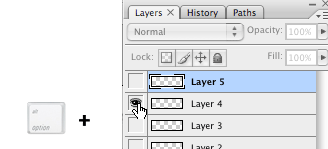
12. Menyembunyikan semua layer lain
Tahan Opt + klik ikon mata sebuah layer, maka layer lainnya akan disembunyikan.
Menyembunyikan semua layer lain

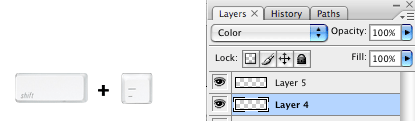
13. Mengganti blending mode
Shift + “-” or “+” untuk terus mengganti blending mode suatu layer
Mengganti blending mode

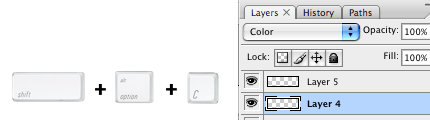
14. Menentukan blending mode dengan spesifik
Normal = Opt + Shift + N
Screen = Opt + Shift + S
Multiply = Opt + Shift + M
Color = Opt + Shift + C
Menentukan blending mode dengan spesifik

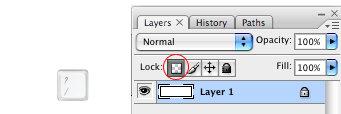
15. Mengunci layer transparency
Tekan “/” untuk mengunci layer transparency.
Mengunci layer transparency

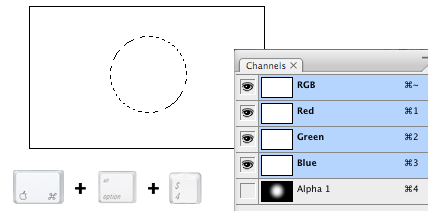
16. Load channel selection
Cmd + tombol angka (1,2,3) akan mengaktivasi channel secara berurutan. Untuk melakukan load selection, Tekan Cmd + Opt + tombol angka. Misalnya, tekan Cmd + Opt +4 untuk load Alpha channel 1.
Load channel selection

17. Tool Panel
Tekan Tab untuk menghilangkan atau memunculkannya
Tool Panel

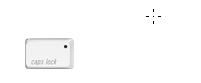
18. Mengganti kursor
Caps lock akan mengganti kursor ke mode precise.
Mengganti kursor

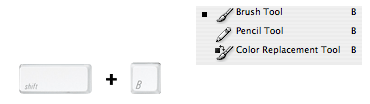
19. Mengganti tool
Tekan Shift + tool shortcut (huruf yang tertera disebelah masing-masing tool). Misalnya: jika anda menekan Shift + B maka brush tool akan terpilih dan jika anda menekan Shift + B lagi maka pencil tool akan terpilih.
Mengganti tool

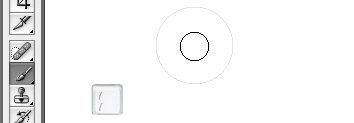
20. Memperbesar atau memperkecil ukuran brush
Dengan brush tool sedang aktif, anda bisa memperbesar atau memperkecil ukurannya dengan menekan tombol [ atau ], menekan Shift + [ atau ] akan memperbesar atau meperkecil tingkat kekerasan brush.
Memperbesar atau memperkecil ukuran brush

21. Opacity
Anda bisa mengatur layer opacity dengan menekan tombol angka (misalnya 1=10%, 2=20%, dst). Ketika anda sedang menggunakan brush tool, menekan tombol angka akan mengatur brush opacity.
mengatur Opacity

22. Duplicate layer
Ada beberapa shortcut untuk melakukan duplicate layer.
1. Cmd + Opt + drag (di canvas) untuk duplicate layer yang sedang aktif.
2. Cmd + Opt + (di canvas) tombol arah (atas, bawah, kiri, kanan).
3. Cmd + J untuk duplicate layer yang sedang aktif tepat di posisinya.
4. Tahan Opt + drag (di layer palette).
Duplicate layer

23. Mengkopi semua layer terlihat ke sebuah layer baru
Cmd + Opt + Shift + E akan melakukan hal ini.
Mengkopi semua layer terlihat ke sebuah layer baru

24. Mengganti warna background workspace
Photoshop menggunakan warna abu-abu sebagai warna background workspace, anda bisa menggantinya dengan cara:
1. Pilih warna foreground
2. Klik tool Paint Bucket
3. Tahan Shift + klik pada working area (dilluar kanvas).
Mengganti warna background workspace

25. Mengisi layer dengan warna foreground atau background
Opt + Delete (Backspace untuk PC) = Mengisi layer dengan warna foreground.
Cmd + Delete (Backspace untuk PC) = Mengisi layer dengan warna background.
Mengisi layer dengan warna foreground atau background

26. Mengganti window dokumen yang aktif
Jika anda membuka beberpaa dokumen sekaligus, maka dengan Ctrl + Tab anda dapat terus mengganti window yang aktif.
Mengganti window dokumen yang aktif

27. Load layer transparent
Cmd + klik pada thumbnail layer akan melakukannya.
Load layer transparent

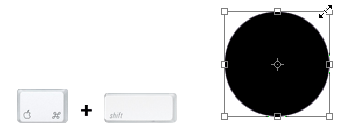
28. Melakukan scale secara proporsional dari titik tengah
Jika anda sedang menggunakan tool Marque atau Free transform, tahan Opt + Shift + drag akan melakukan hal ini.
Melakukan scale secara proporsional dari titik tengah

29. Shortcut untuk Eyedropper
Saat anda sedang menggunakan Brush Tool, tahan tombol Opt untuk menggantinya menjadi tool eyedropper. Tahan Opt + Shift untuk menggantinya menjadi tool Color Sampler.
Shortcut untuk Eyedropper

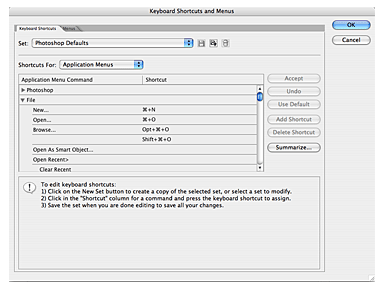
30. Shortcut untuk mengatur shortcut
Jika anda ingin membuat shortcut anda sendiri, tekan Cmd + Opt + Shift + K untuk menampilkan panel Keyboard Shortcuts.
Shortcut untuk mengatur shortcut

Tempat penyimpanan file online

Monday, July 6, 2009 / No Comments
Saat ini banyak sekali penyedia layanan penyimpanan file, tapi jarang yang menyediakan fasilitas "direct link" dan tipe filenya juga di batasi..dulu sih ada googlepages buat nyimpen, tp beberapa saat yang lalu sudah di tutup. ada juga geocities, tp oktober tahun ini akan di tutup juga.
beberapa saat yang lalu ketika iseng mencari tempat buat file2 direct yang berekstensi(.js) saya mencoba situs
archive.org (kalo donlot bisa, tapi sepertinya tidak bisa "direct"),
ripway.com (untuk yang ini bisa untuk upload sih, tapi sama aja sudah tidak bisa di akses. di deteksi sebagai phising site..huhuuhu),
fileden.com(ekstensi banyak yang tidak di ijinkan) dan
boxstr.com (saya coba upload tapi ga bisa terus, mungkin saat ini sedang maintenance).

akhirnya ketemu juga nih hotlinkfiles.com dan sigmirror.com, bisa buat file direct .js . hehheehee, klo ada situs yang laen yang bisa untuk "direct link" tolong di share donk.... :)

best regard,