News Ticker

Menu

Browsing "Older Posts"

Browsing Category "hobby"

Setting WR543G Sebagai AP

Wednesday, September 22, 2010 / No Comments
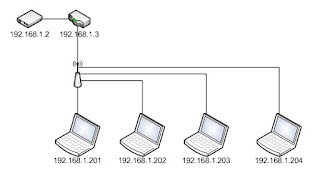
AP ROuter


Cara setting WR543G sebagai Access Point :

  1. Pengecekan awal gunakan koneksi via kabel dari modem,
  2. jika sudah berjalan dengan baik baru lakukan settingan di AP dengan cara melakukan settingan di wireless dengan security kemudian jika modem sudah di setting DHCP, maka ip lan untuk DHCP servernya di matikan .
  3. Dari modem mengeluarkan RJ 45 yang terhubung dengan AP melalui port(LAN) bukan (WAN), sehingga IP client akan di dapatkan dari modem.
  4. Dari kompie Client Diset TCP/IP ny Otomatis.
  5. Dapat juga diSetting manual TCP/Ipnya pada Kompie client misal :
    1. Ip: 192.168.1.201 Subnet Mask : 255.255.255.0 gateway: 192.168.1.2
    2. Ip: 192.168.1.202 Subnet Mask : 255.255.255.0 gateway: 192.168.1.2
    3. Ip: 192.168.1.203 Subnet Mask : 255.255.255.0 gateway: 192.168.1.2
    4. Ip: 192.168.1.204 Subnet Mask : 255.255.255.0 gateway: 192.168.1.2
  6. Isi DNS dengan ketentuan masing-masing ISP
  7. Ketik "ping www.google.com –t"
  8. Jika Sudah Lancar maka Anda bisa Langsung terhubung ke internet.


kode warna di POINT BLANK

Friday, May 21, 2010 / 1 Comment
hello sobat gaul dimanapun anda berada..wkwkwkwk, kyk apa aja nich jadinya

saat sekarang ini gw lagi "addict" nih ma game yang atu ini,heheheeee
POINT BLANK ato di Singkat "PB" ini telah meracuni anak2 mpe orang dewasa, di game2 online orang2 masih getol2 nya ningkatin pangkat serta melatih skill menembak mereka. dari yang cuma bisanya GB mpe yang emg bener2 punya skill..

terus , gw iseng2 chat ma anak2 eh...koq ada tulisan yang berwarna-warna gtoh....penasaran lah gw jadinya, mpe hampir gila mungkin...wkwkkwk..langkah selanjutnya gw tanya om google dan nemu tapi agak basi coz udah ga bisa di gunain....

contoh code script yang dlu, {col:*.*.*} ,tp karena udah ada perbaikan dari developer nya....ya..y.a.yaa...pastinya GATOT alias gagal total,...
sekarang pas ga sengaja masuk room, eh koq ada yang status room yang berwarna ungu,wah ini ...ketemu dah caranya,hohohoooo

gni nih sekarang {COL:*.*.*}, yeaaaaaaaah....dan sekarang berkreasilah dengan tulisan2 warna tersebut....selamat bermain sob,....

kalo pengen ketemu gw, ya maen pas malem mpe dini hari aja,nickname gw "emotion2rockz" dan nama clan gw "*SUNGAI_TEBU*" tanpa tanda petik tentunya,heehehee

NB : tanda petik bintang yang ada di kode di ganti dengan kode RGB , misal {COL:255.255.255}
bedanya cuman di huruf besar kecil pada saat menuliskan "col"

Adapun Varian warna pada HTML, yang dikombinasikan dari elemen RGB (Red, Green Blue). Berikut adalah sedikit contoh kode warna pada HTML:

ColorColor HEXColor RGB

#000000rgb(0,0,0)

#FF0000rgb(255,0,0)

#00FF00rgb(0,255,0)

#0000FFrgb(0,0,255)

#FFFF00rgb(255,255,0)

#00FFFFrgb(0,255,255)

#FF00FFrgb(255,0,255)

#C0C0C0rgb(192,192,192)

#FFFFFFrgb(255,255,255)


Guitar for Dummies Lengkap Dengan MP3

Tuesday, August 18, 2009 / No Comments
Apakah Anda selalu ingin bermain gitar? bagi Yang tidak? Pikirkan tentang Jimi Hendrix yg meratap diri pada Stratocasternya. . . Chuck Berry duck yang berjalan di atas panggung untuk "Johnny B. Goode". . . B.B. King membuat "Lucille" cry the blues. tidak ada keraguan tentang permainan gitar mereka,keren abies pokoknya.

Untuk guitar Dummies Edisi kedua memberitahu anda semua bagi gitaris pemula atau intermediate,apa saja yang perlu diketahui: mulai dari membeli ke tuning gitar, memainkan, dan merawatnya , dalam buku ini semuanya ada dan Anda bahkan tidak perlu mengetahui bagaimana membaca musik. Penuh dengan foto-ilustrasi dan latihan, Anda dapat memainkan lagu-lagu untuk melatih teknik,semua dibahas dalam setiap bagian,panduan langkah demi langkah ini akan membawa Anda melalui dasar-dasar dan seterusnya sebelum anda dapat berkata "Eric Clapton".
Anda akan mempelajari cara:
* Mencocokkan sendiri dengan gitar dan peralatan yang sesuai dengan kebutuhan Anda serta anggaran.
* Memilih aksesori yang benar : amps, picks, pedals, capos, cases, dan lainnya.
* mencari cara memetik gitar yang menghasilkan suara yang clean, clear, buzz-free tone.
* Mengetahui apakah anda benar-benar cocok.
* Memainkan melodies tanpa membaca musik.
* Melakukan dasar pemeliharaan dan perbaikan gitar.
* Bangun kekuatan dan kecekatan sambil bermain.
* Memainkan dalam gaya yang berbeda, termasuk rock, blues, folk, jazz, dan Classical.
* Membuat gitar Anda berbicara dengan bends dan slide!

Guitar for Dummies Lengkap Dengan MP3
Guitar for Dummies Complete with MP3 CD, 2nd edition | 42MB

Sepenuhnya direvisi dan diperbarui, dengan semua CD interaktif baru yang memungkinkan pembaca untuk mendengar, belajar, Menyetem, dan bermain bersama, Guitar For Dummies Edisi kedua adalah sempurna pendahuluan panduan untuk semua pemula pemain gitar akustik atau gitar listrik.

Download :
http://www.easy-share.com atau http://rapidshare.com
MP3
http://www.easy-share.com atau http://rapidshare.com

Keyboard shortcut pada photoshop

Thursday, July 9, 2009 / No Comments
Keyboard shortcut adalah keystrokes yang digunakan untuk mempercepat suatu perintah. Juga, Shortcut biasanya (tetapi tidak selalu) melibatkan tombol pengubah seperti Ctrl/cmd, Alt/Opt, atau Shift. Sebagai contoh, untuk memilih Pilih » Menghapus dari menu, Anda cukup tekan Ctrl/cmd + D.

menggunakan Shortcut dapat meningkatkan efisiensi,

Adobe Photoshop CS4

Keyboard Shortcuts Cheat Sheet
Semua Shortcut keyboard yang disusun menjadi empat halaman, dengan menu, serta alfabet oleh tombol.

Download : PDF PC (45 KB ) atau PDF Mac (45 KB )

Keyboard Shortcuts Presets
Ini adalah kumpulan tombol shorcut, termasuk puluhan Shortcut tambahan/ekstra yang umum digunakan dalam perintah (semua didokumentasikan di lembar cheat). Petunjuk instalasi disertakan dalam file ZIP

Download : ZIP PC/Mac (3 KB ) atau MXP PC/Mac (3 KB )

Adobe Photoshop CS3 Adobe Photoshop CS3

Keyboard Shortcuts Cheat Sheet
Semua Shortcut keyboard yang disusun menjadi empat halaman, dengan menu, serta alfabet oleh tombol.

Download : PDF PC (43 KB ) atau PDF Mac (42 KB )

Keyboard Shortcuts Presets
Ini adalah kumpulan tombol shorcut, termasuk puluhan Shortcut tambahan/ekstra yang umum digunakan dalam perintah (semua didokumentasikan di lembar cheat). Petunjuk instalasi disertakan dalam file ZIP

Download : ZIP PC/Mac (3 KB )

Adobe Photoshop CS2 Adobe Photoshop CS2

Keyboard Shortcuts Cheat Sheet
Semua Shortcut keyboard yang disusun menjadi empat halaman, dengan menu, serta alfabet oleh tombol.

Download : PDF PC (51 KB ) atau PDF Mac (50 KB )

Keyboard Shortcut Presets
Ini adalah kumpulan tombol shorcut, termasuk puluhan Shortcut tambahan/ekstra yang umum digunakan dalam perintah (semua didokumentasikan di lembar cheat). Petunjuk instalasi disertakan dalam file ZIP

Download : ZIP PC/Mac (9 KB )

Adobe Photoshop CS Adobe Photoshop CS

Keyboard Shortcuts Cheat Sheet
Semua Shortcut keyboard diatur dalam dua halaman, dengan menu, serta alfabet oleh tombol.

Download : PDF PC (49 KB ) atau PDF Mac (49 KB )

Keyboard Shortcuts Presets
Ini adalah kumpulan tombol shorcut, termasuk puluhan Shortcut tambahan/ekstra yang umum digunakan dalam perintah (semua didokumentasikan di lembar cheat). Petunjuk instalasi disertakan dalam file ZIP

Download : ZIP PC/Mac (2 KB )

Adobe Photoshop 7 Adobe Photoshop 7

Keyboard Shortcuts Cheat Sheet
Semua Shortcut keyboard diatur dalam dua halaman, dengan menu, serta alfabet oleh tombol.

Download : PDF PC (32 KB )

Adobe Photoshop 6 Adobe Photoshop 6

Keyboard Shortcuts Cheat Sheet
Semua Shortcut keyboard diatur dalam dua halaman, dengan menu, serta alfabet oleh tombol.

Download : PDF PC (31 KB )

Adobe Photoshop 5 Adobe Photoshop 5

Keyboard Shortcuts Cheat Sheet
Semua Shortcut keyboard diatur dalam dua halaman, dengan menu, serta alfabet oleh tombol.

Download : PDF PC (74 KB )

artikel ini di adopsi dari http://morris-photographics.com

Rahasia shortcut pada Photoshop

/ 1 Comment
Menggunakan "shortcut" dapat menghemat waktu anda dan meningkatkan produktivitas kerja. Dibawah ini adalah 30 shortcut rahasia Photoshop, mengapa rahasia? Karena shortcut-shortcut ini tidak diberitahu di menu dan tidak banyak orang yang mengetahuinya. Artikel ini ditulis dalam format Mac, maka jika anda menggunakan PC tombol Cmd = Ctrl dan tombol Opt = Alt.

1. Drag selection
Dengan tool Marque lakukan drag untuk menentukan daerah pilihan (jangan lepas tombol mousenya), sekarang tahan Spacebar dan cobalah gerakkan mousenya (dengan tombol mouse masih ditekan).
Drag selection

2. Navigasi ke kiri dan ke kanan
Tahan tombol CMD dan scroll keatas untuk ke kanan atau scroll kebawah untuk ke kiri.
Navigasi ke kiri dan ke kanan

3. Browse daftar font
Klik kotak font dan tekan tombol arah atas atau bawah untuk menggantinya.
Browse daftar font

4. Mengubah ukuran font
Blok teks yang ingin anda ubah ukurannya, tekan Cmd + Shift + ">" atau "<" untuk memperbesar atau memperkecil ukurannya.

Mengubah ukuran font

5. Zoom dengan scroll
Anda bisa melakukan zoom in atau zoom out dengan Cmd + Opt + scroll atas atau bawah.
Zoom dengan scroll

6. Mengatur nilai angka dengan drag
Anda bisa mengatur nilai angka seperti ukuran font, besar brush atau apapun dengan mudah. Caranya: Letakkan kursor mouse diatas kotaknya, lalu tahan Cmd + geser mouse kekiri atau kekanan untuk memperbesar atau memperkecil ukuran. Tahan Cmd + Opt atau Shift dan geser mouse kekiri atau kekanan untuk mengubahnya dalam satuan desimal atau interval sepuluh.
Mengatur nilai angka dengan drag

7. Scroll untuk mengatur nilai angka
Klik kotaknya, lalu scroll keatas atau kebawah untuk memperbesar atau memperkecil nilainya.
Scroll untuk mengatur nilai angka

8. Mengatur nilai angka dengan tombol arah atas atau bawah
Klik kotaknya, lalu tekan tombol arah atas atau bawah. Dengan menahan Shift maka nilainya akan berubah dalam interval sepuluh.
Mengatur nilai angka dengan tombol arah atas atau bawah

9. Zoom ke 100%
Dobel klik tool Zoom akan memperbesar dokumen ke 100%.
Zoom

10. Collapse atau expand semua layer group
Dengan menahan Cmd + klik ikon segitiganya untuk semua root-level layer group. Tahan Cmd + Opt + klik ikon segitiga untuk semua level layer group.
Collapse atau expand semua layer group

11. Memunculkan menyembunyikan banyak layer
Anda tidak perlu mengklik ikon matanya satu persatu, cukup klik salah satunya dan drag mouse ke atas atau kebawah pada baris ikon mata tersebut.
Memunculkan menyembunyikan banyak layer

12. Menyembunyikan semua layer lain
Tahan Opt + klik ikon mata sebuah layer, maka layer lainnya akan disembunyikan.
Menyembunyikan semua layer lain

13. Mengganti blending mode
Shift + “-” or “+” untuk terus mengganti blending mode suatu layer
Mengganti blending mode

14. Menentukan blending mode dengan spesifik
Normal = Opt + Shift + N
Screen = Opt + Shift + S
Multiply = Opt + Shift + M
Color = Opt + Shift + C
Menentukan blending mode dengan spesifik

15. Mengunci layer transparency
Tekan “/” untuk mengunci layer transparency.
Mengunci layer transparency

16. Load channel selection
Cmd + tombol angka (1,2,3) akan mengaktivasi channel secara berurutan. Untuk melakukan load selection, Tekan Cmd + Opt + tombol angka. Misalnya, tekan Cmd + Opt +4 untuk load Alpha channel 1.
Load channel selection

17. Tool Panel
Tekan Tab untuk menghilangkan atau memunculkannya
Tool Panel

18. Mengganti kursor
Caps lock akan mengganti kursor ke mode precise.
Mengganti kursor

19. Mengganti tool
Tekan Shift + tool shortcut (huruf yang tertera disebelah masing-masing tool). Misalnya: jika anda menekan Shift + B maka brush tool akan terpilih dan jika anda menekan Shift + B lagi maka pencil tool akan terpilih.
Mengganti tool

20. Memperbesar atau memperkecil ukuran brush
Dengan brush tool sedang aktif, anda bisa memperbesar atau memperkecil ukurannya dengan menekan tombol [ atau ], menekan Shift + [ atau ] akan memperbesar atau meperkecil tingkat kekerasan brush.
Memperbesar atau memperkecil ukuran brush

21. Opacity
Anda bisa mengatur layer opacity dengan menekan tombol angka (misalnya 1=10%, 2=20%, dst). Ketika anda sedang menggunakan brush tool, menekan tombol angka akan mengatur brush opacity.
mengatur Opacity

22. Duplicate layer
Ada beberapa shortcut untuk melakukan duplicate layer.
1. Cmd + Opt + drag (di canvas) untuk duplicate layer yang sedang aktif.
2. Cmd + Opt + (di canvas) tombol arah (atas, bawah, kiri, kanan).
3. Cmd + J untuk duplicate layer yang sedang aktif tepat di posisinya.
4. Tahan Opt + drag (di layer palette).
Duplicate layer

23. Mengkopi semua layer terlihat ke sebuah layer baru
Cmd + Opt + Shift + E akan melakukan hal ini.
Mengkopi semua layer terlihat ke sebuah layer baru

24. Mengganti warna background workspace
Photoshop menggunakan warna abu-abu sebagai warna background workspace, anda bisa menggantinya dengan cara:
1. Pilih warna foreground
2. Klik tool Paint Bucket
3. Tahan Shift + klik pada working area (dilluar kanvas).
Mengganti warna background workspace

25. Mengisi layer dengan warna foreground atau background
Opt + Delete (Backspace untuk PC) = Mengisi layer dengan warna foreground.
Cmd + Delete (Backspace untuk PC) = Mengisi layer dengan warna background.
Mengisi layer dengan warna foreground atau background

26. Mengganti window dokumen yang aktif
Jika anda membuka beberpaa dokumen sekaligus, maka dengan Ctrl + Tab anda dapat terus mengganti window yang aktif.
Mengganti window dokumen yang aktif

27. Load layer transparent
Cmd + klik pada thumbnail layer akan melakukannya.
Load layer transparent

28. Melakukan scale secara proporsional dari titik tengah
Jika anda sedang menggunakan tool Marque atau Free transform, tahan Opt + Shift + drag akan melakukan hal ini.
Melakukan scale secara proporsional dari titik tengah

29. Shortcut untuk Eyedropper
Saat anda sedang menggunakan Brush Tool, tahan tombol Opt untuk menggantinya menjadi tool eyedropper. Tahan Opt + Shift untuk menggantinya menjadi tool Color Sampler.
Shortcut untuk Eyedropper

30. Shortcut untuk mengatur shortcut
Jika anda ingin membuat shortcut anda sendiri, tekan Cmd + Opt + Shift + K untuk menampilkan panel Keyboard Shortcuts.
Shortcut untuk mengatur shortcut